久々の更新になってすみません。前回の記事で紹介したハンターマップの電子版について、結構な方が閲覧されているようでありがたいことですね。
さて、前述の記事に対してスマホでのグーグルマップとの併用に関するコメント・質問していただきました。当方はスマホでハンターマップの禁猟区等を現在地と合わせて見れるように使っていますのでそのやり方を紹介します。
準備(環境等)
動作確認できている環境です。私個人の使用環境でのみしか確認できていないですが、Chromeが使えれば大丈夫なのかな?不具合があったら、コメントで教えてください。記事に追記します。
- ブラウザ Google Chrome
- iPhne SE(第2世代) iOS26.2
※iOSは今の私の端末のバージョンですが、だいぶ前から使えていたのでもっと古いバージョンでも大丈夫なはずです。
手順
マイマップの利用を開始
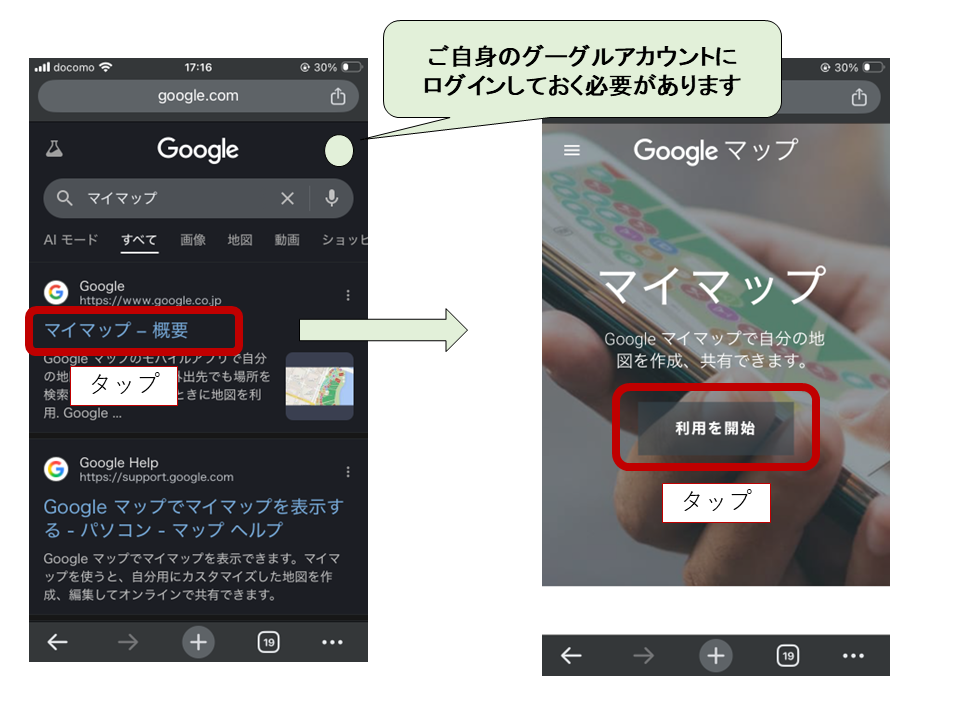
Google Chrome で自身のGoogle アカウントにログインします。
下記のように「マイマップ」と検索し、マイマップー概要のページにアクセスし、利用を開始をタップします。これで、Chromeからマイマップで作成された地図にアクセスするとgoogleマップで表示されるはずです。
マイマップの使い方
利用を開始して、該当地図を開くと自動的に表示される場合もありますが、そうでない場合は下記の手順に従ってください。
利用を開始して作成された地図ではなくデフォルトのままの地図の場合、画面下側の保存済みをタップします。
保存済みのタブをスクロールしてマイマップをタップします。
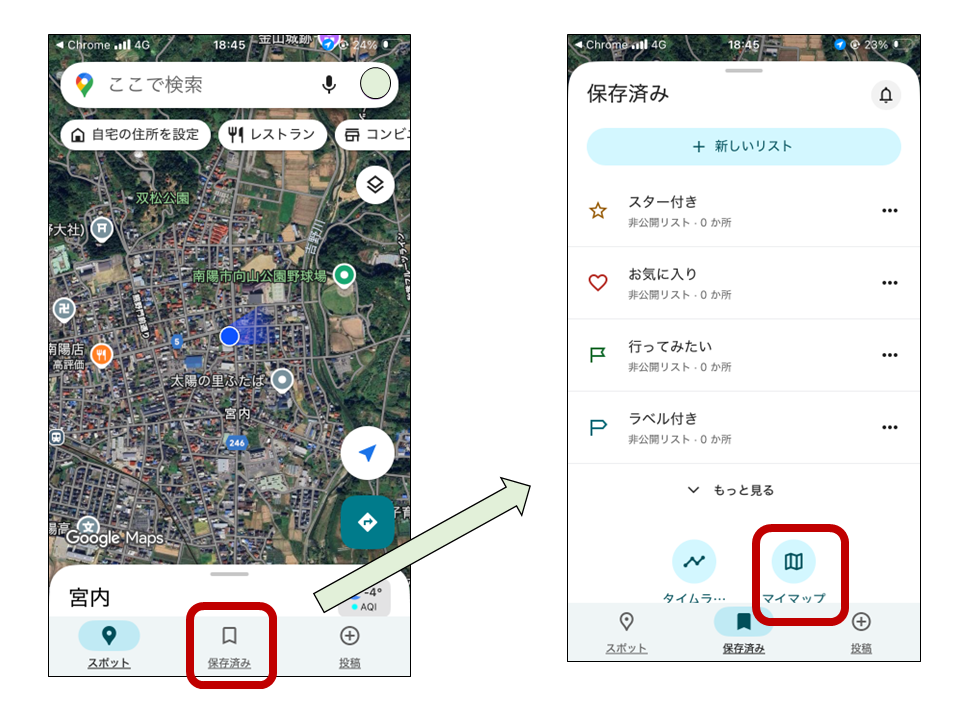
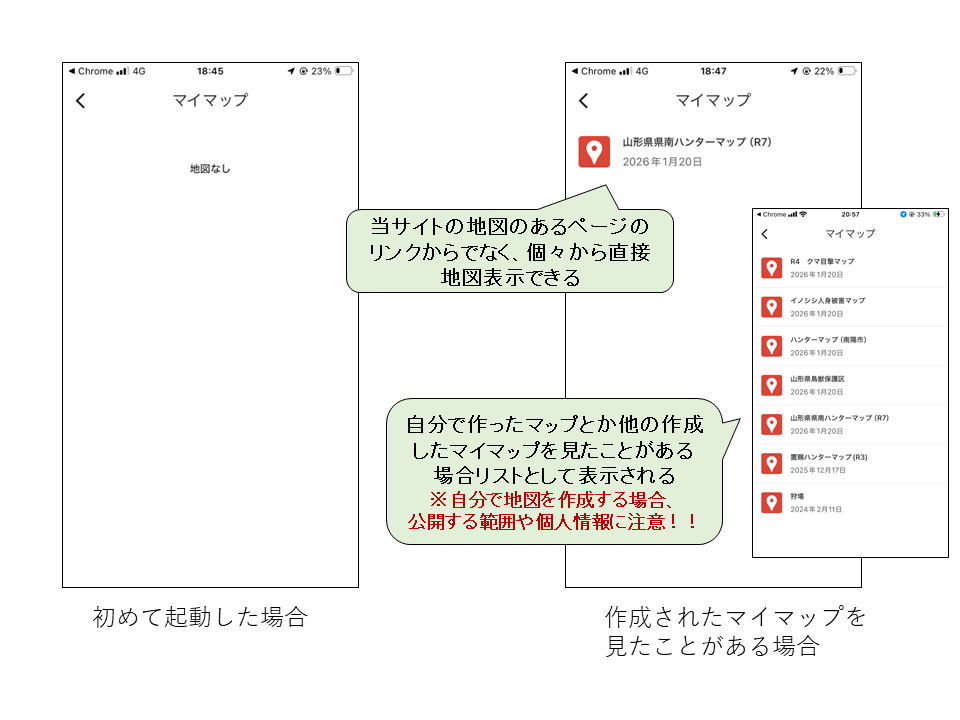
マイマップの利用を開始して、他のマイマップを作成または、アクセスしたことがない場合下図の左側のように何もないはずです。ハンターマップの読み込みの項へ進んでください。
当方の作成したハンターマップ(マイマップ)にアクセスしたことがある場合やほかの方が作成された地図、自分がマイマップで作成したことがある場合右のように、複数の項目が表示されます。それぞれの項目をタップすることで、作成された地図が表示されます。
ハンターマップの読み込み
該当記事の地図のリンクもしくは地図の全画面表示ボタンをタップすることで、グーグルマップ上に表示できるはずです。
次のリンクからも地図へアクセスできるようにしておきます。
※初めてハンターマップ電子版を見る方は、凡例の話、注意事項が上記記事にあるので一通り目を通してください。

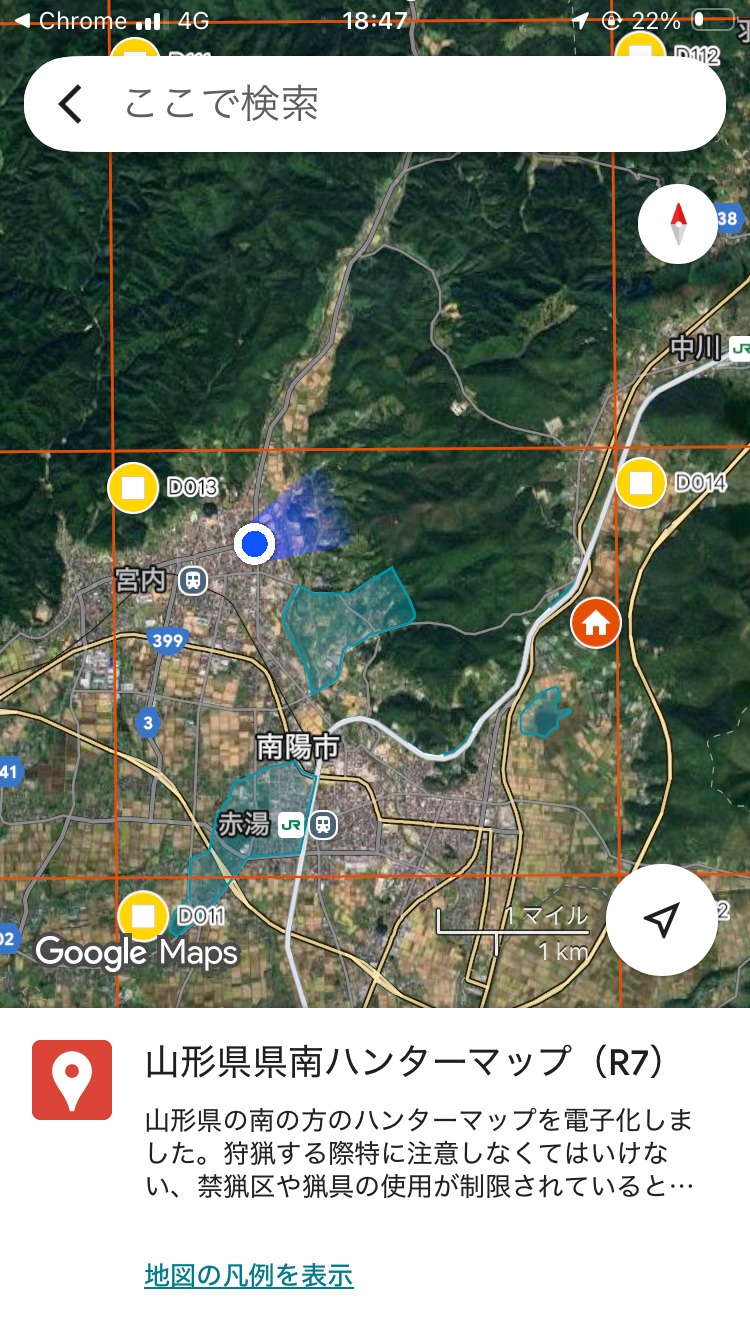
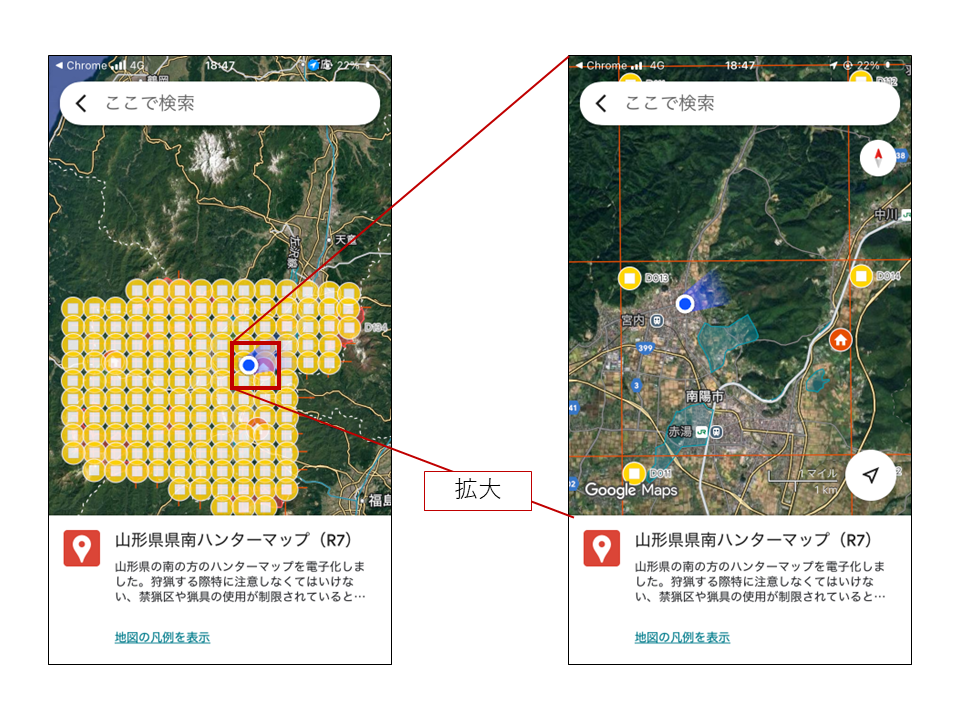
下図左のようにグーグルマップ上で表示されたら、指2本使って広げるようにピンチアウトすると拡大表示されます。青い〇が現在地の表示になってますので、地図と現在地を見比べながら、禁猟区や特定猟具使用禁止区域やメッシュ番号を確認してください。
コンパスのボタンを使ったり、→アイコンで現在地に戻したりグーグルマップ特有の機能が使えます。google mapにはほかに様々な機能も付いていますが、私自身も詳しくない上に本題からそれてしまうのでここではご割愛いたします。
※電波状況が悪かったりスマホのGISデータをgoogleアプリで使えないようにすると正確な現在地を表示できませんのでご注意ください。
まとめ
ハンターマップ電子版のスマホでの活用例を紹介しました。不具合等があればコメント欄にてご報告をお願いいたします。なるべく早く対応しますのでよろしくお願いいたします。

コメント