
私は猟友会の会計の仕事もしているのですが、会員が25名もいるので国とか市、県猟友会からの猟友会支部を経由する各個人宛のお金の分配作業が大変です。支給元の団体から誰宛てに何円という金額明細はありますが、お金が支部単位でまとめて配布されるので、それを各支部で個人宛に振り分け、封筒に該当金額を入れて個人に配っています。前任者は手書きで宛先と金額を書いていましたが、あまりにあまりになので、PCとプリンターで封筒のラベルを一括印刷して、配布できるようにしましたのでやり方の共有をします。
※私が会計の仕事をしている猟友会は県猟友会→市・町レベルの猟友会→地区レベルの猟友会の一番下の団体です。会計の仕事を担当している猟友会は法人格のない任意団体なので本記事のやり方でも問題ないですが、法人格のある団体の方はちゃんとした支給明細が必要な可能性があります。ご注意ください。なお、サムネイル画像の氏名、支給名目、金額はすべて架空のものです。市や県、猟友会に問い合わせても迷惑になるだけなので、問い合わせをやらないでください。
※下記の内容に一部広告を含みます。
準備
機材・用紙
A-ONEさんのラベルとラベル屋さんというソフトを使うことを前提にしてます。
●機材 :PC、プリンター
●ラベル:ラベルシール 72210Eや72210の10面付のラベル
※下記のリンクは商品のアフリエイトリンクです。
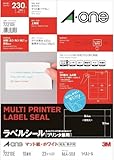
【Amazon.co.jp限定】 エーワン ラベルシール 72210E プリンタ兼用 四辺余白付 A4 10面 23シート 一片サイズ 86.4mm×50.8mm FSCミックス認証紙使用
●ソフト:「Exel」 「ラベル屋さん(インストール版)」または「ラベル屋さん(ブラウザ版)」
以下ではブラウザ版で解説をします。A-ONE様便利なソフトを無料で使わせていただきありがとうございます。
(当方の作業環境がwin10で本当はwin11を使えるようにしないといけないのですが、予算の都合とかでPCの更新が済んでいないので(汗)、読者様が確実に使えると思われるのでブラウザ版の説明です。)
サンプルデータ
ラベルデータのサンプルは下記からダウンロードしてください。解凍して使ってください。

※サンプルデータの項目中の人名や支給項目名、金額はすべて架空のものです。市や県、猟友会とは関係ありませんので、問い合わせても迷惑がかかるのでやめてください。
ラベルデータの使い方の流れ
DLファイルとデータの構造
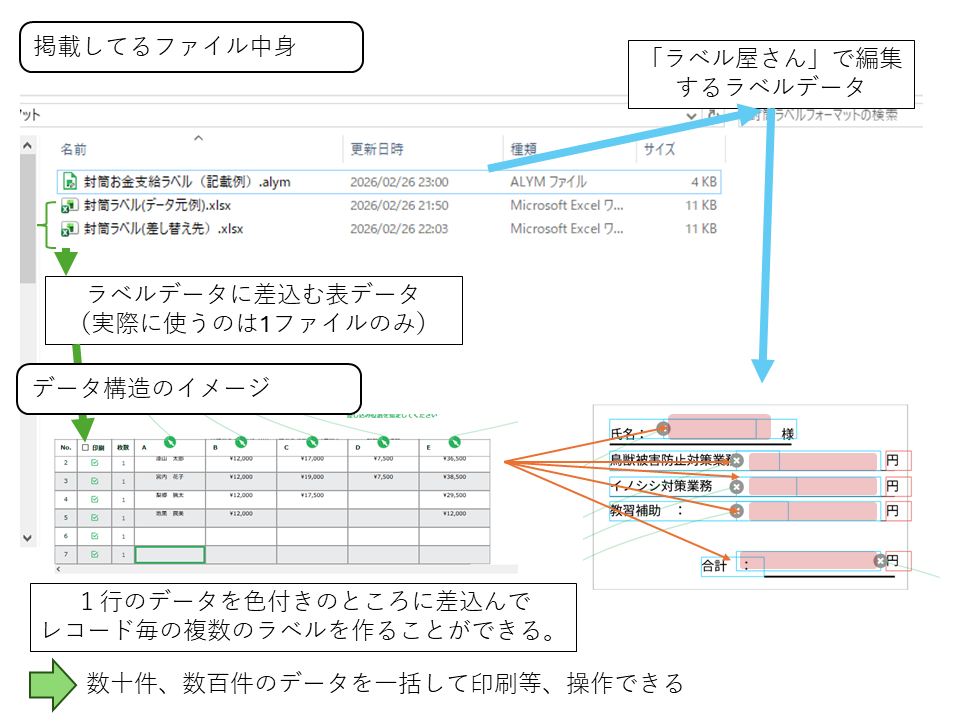
サンプルデータの中身は下記のようになっています。ラベル屋さんのラベルデータの入った1ファイルとラベルデータに読み込まれるexcelファイル2個となっています。それらのデータの関係は下記の図のようになってます。
ラベルデータを開く
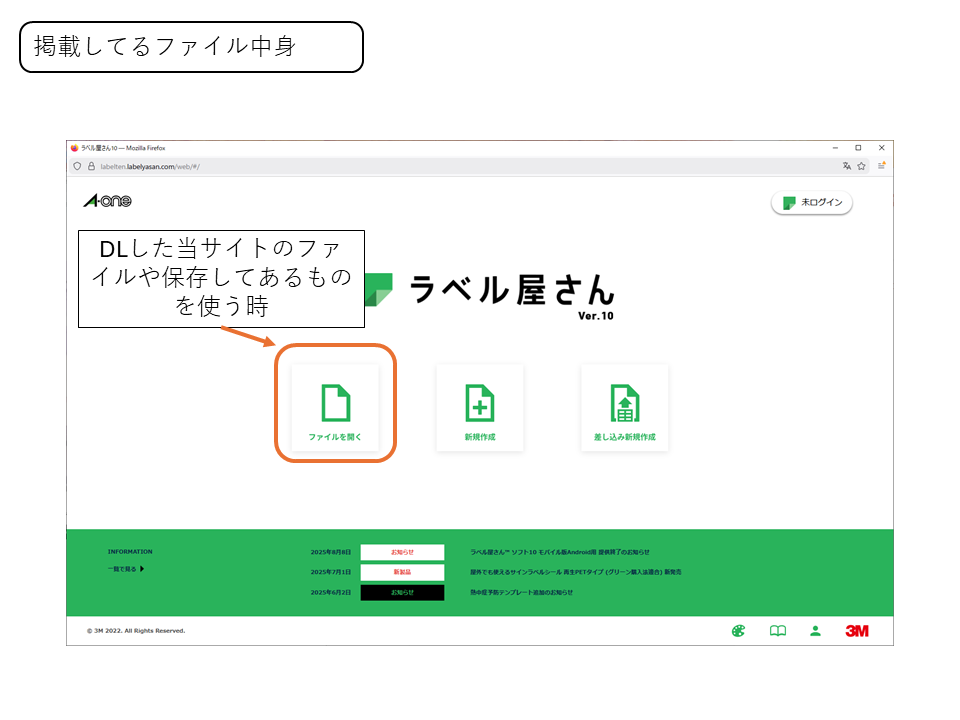
ラベル屋さんのブラウザ版を起動して、解凍したフォルダ中の「封筒お金支給ラベル(記載例).alym」を下記の図に従って読み込みます。拡張子の表示をしていない人は「封筒お金支給ラベル(記載例)」のファイルを開いてください。
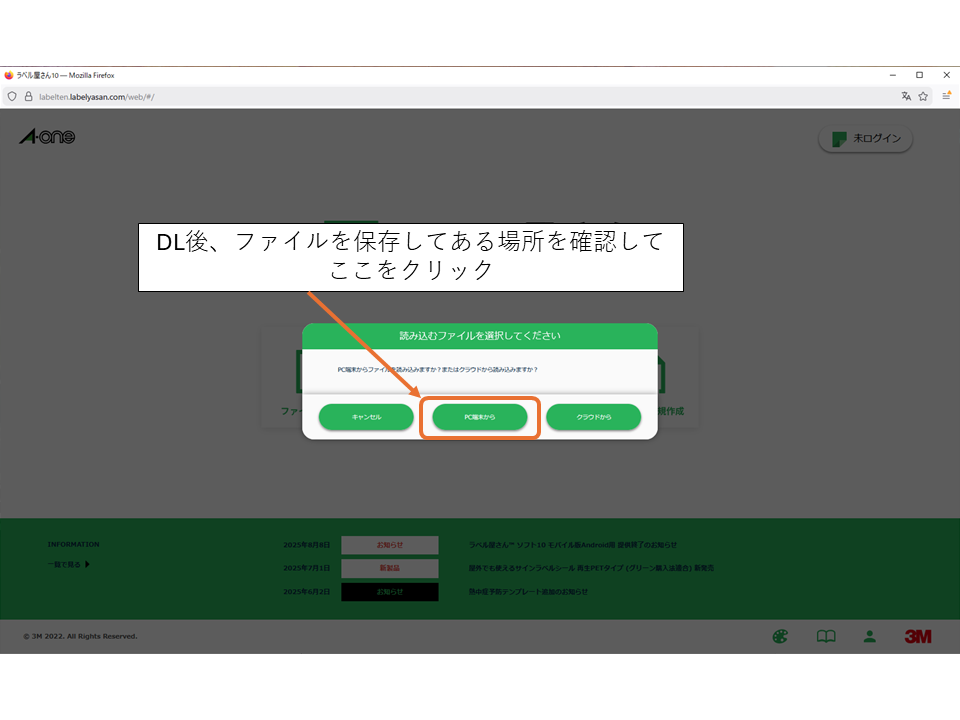
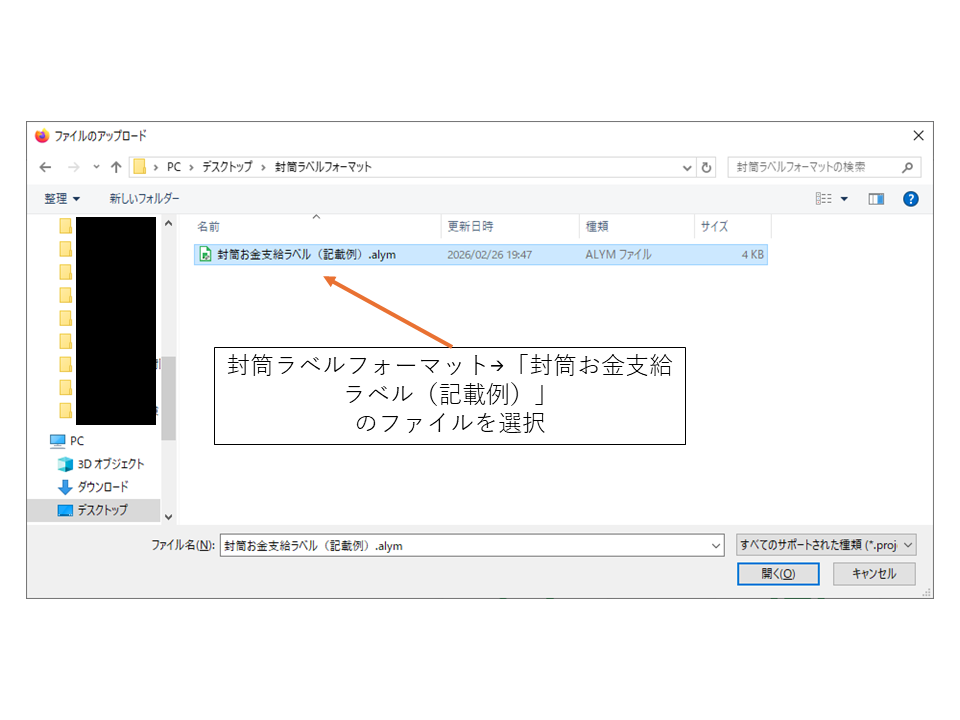

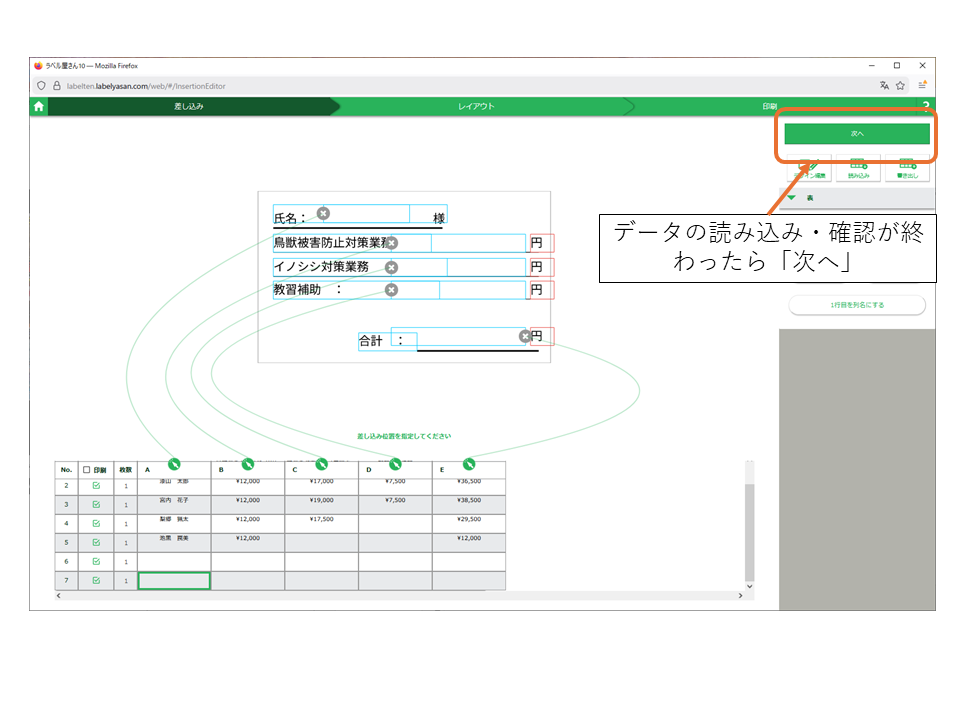
ソフトの案内に従って、操作していくと下記の表示がされると思います。下の画面でラベルの表記と差込する表を同時に確認できます。読み込んでいる表の修正や印字する行の選択等が行えます。読み込んでいる表本体を修正変更した際は右上の読み込みを押します。
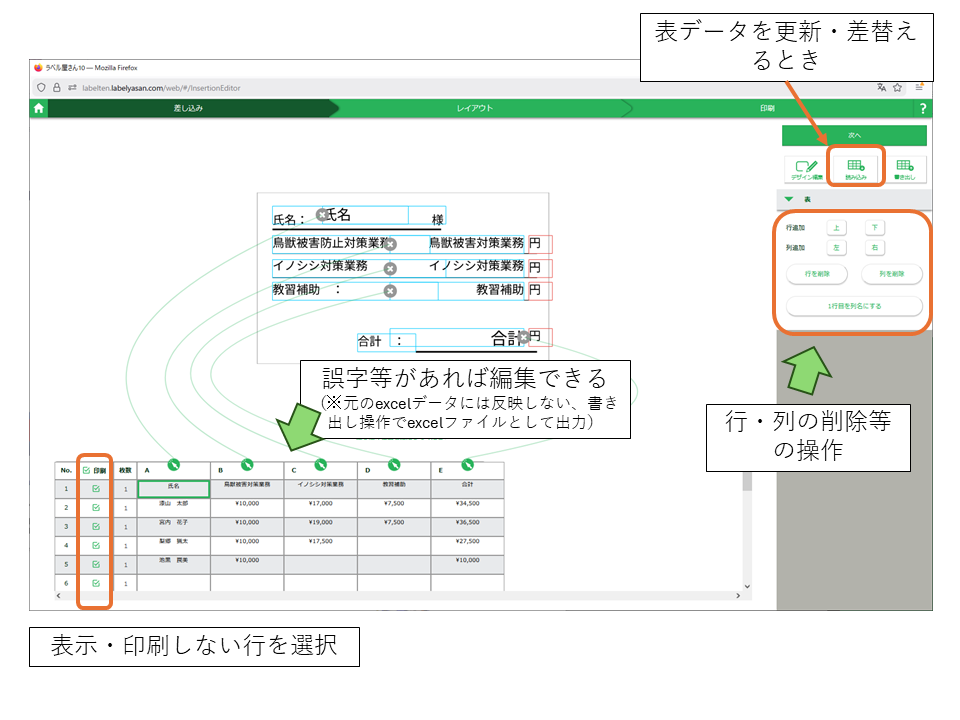
表データの読み込み
読み込みボタンをすると下記のような画面になって読み込むファイルを選択できます。
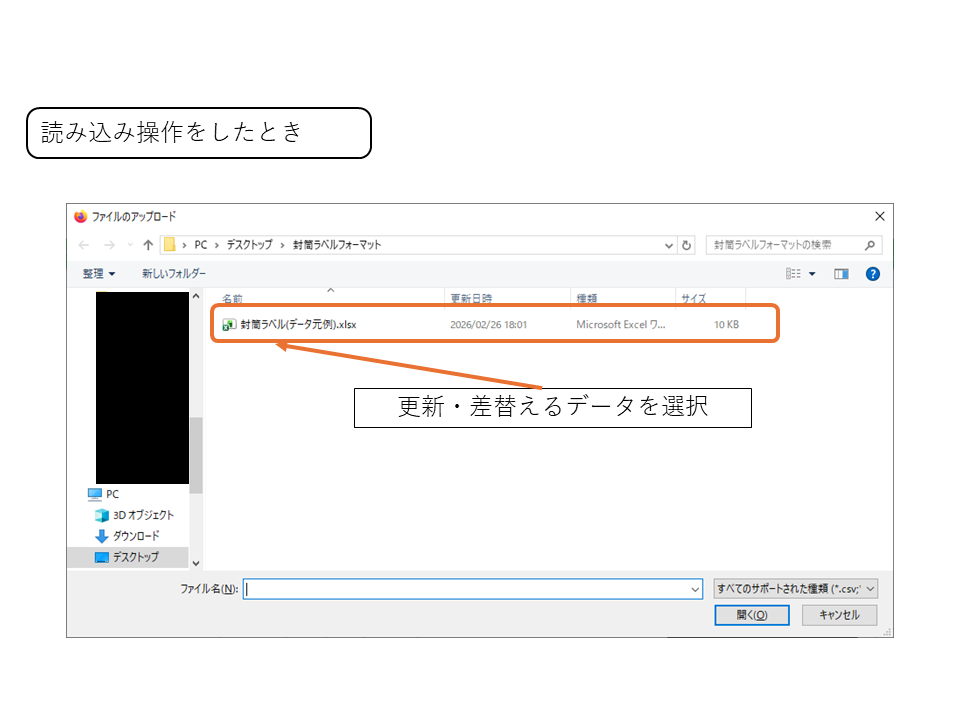
表の読み込みを終えたら、修正する必要がなければ次を押してください。
印刷までの手順
印字するラベルのプレビューが表示されます。ここで問題がなければ次へをしてください。
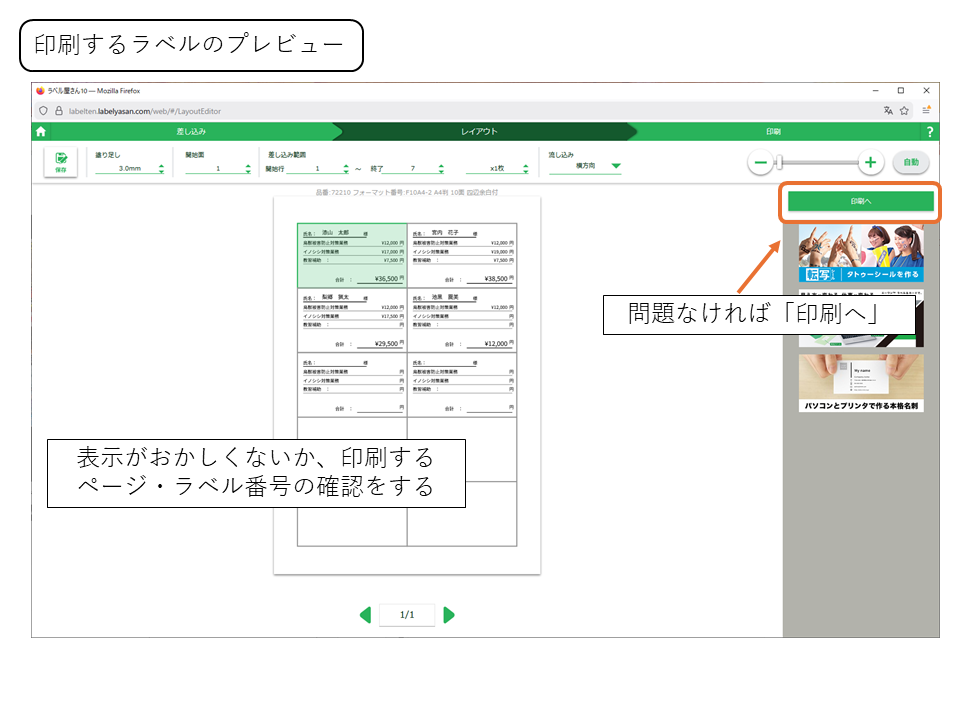
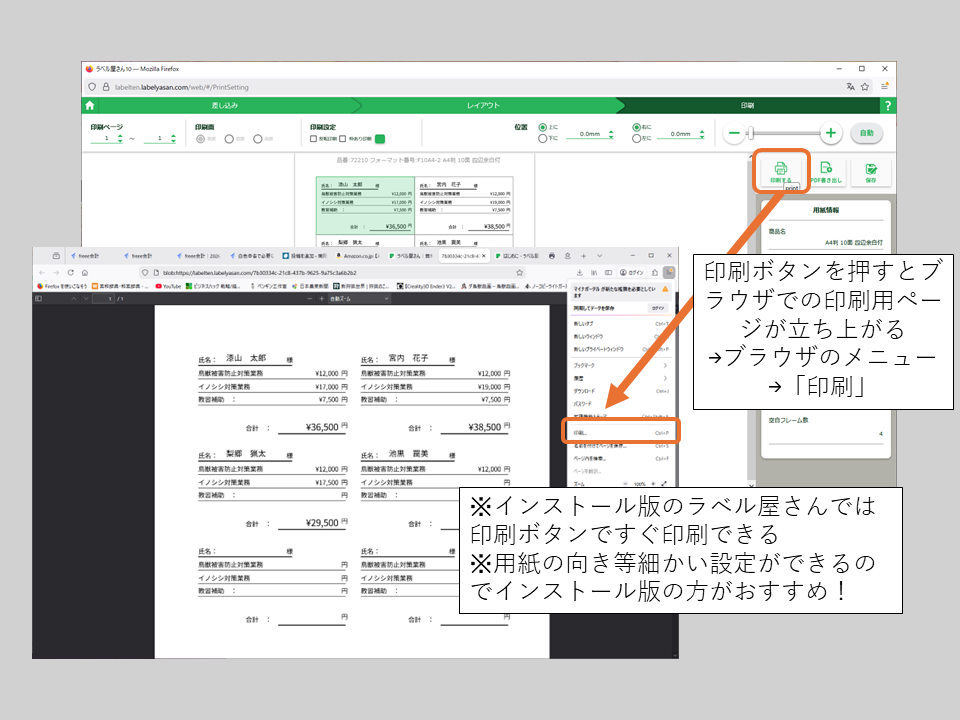
実際の印刷プレビューの画面になります。ここで印刷ボタンを押すとブラウザ版だと、下の左下の画面のようにブラウザの印刷プレビューが表示されるので、ブラウザでの印刷操作をすると印刷できます。
インストール版だと、印刷プリンタの選択などを行ってすぐ印刷できます。用紙の向き等細かい設定ができるのでインストール版の方がおすすめです。
作成できるラベルの使用例
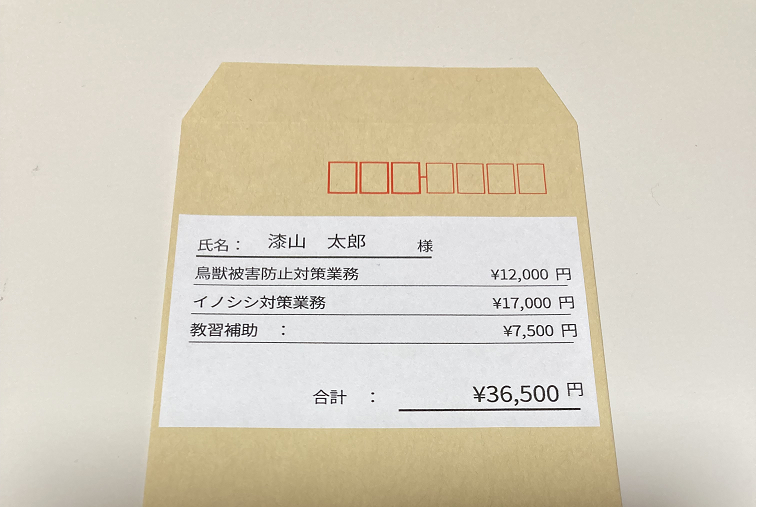
印刷して封筒に張り付けると下記のような簡易明細のついたラベルができます。
ラベルデータの編集
実際に読者各々の使用方法に修正する流れを説明します。
ラベルデータの説明
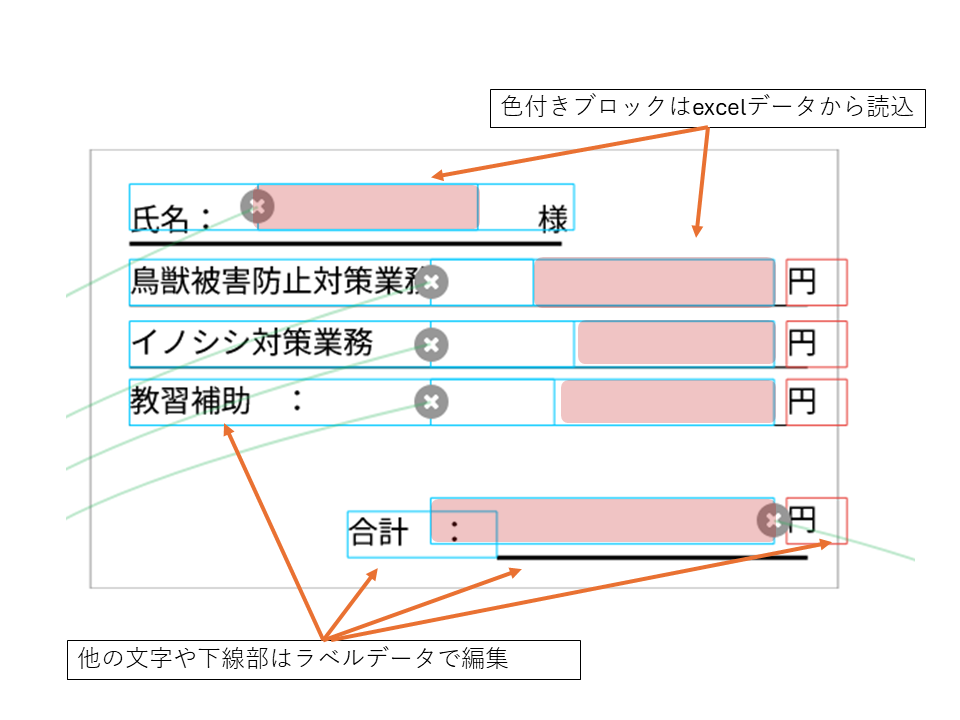
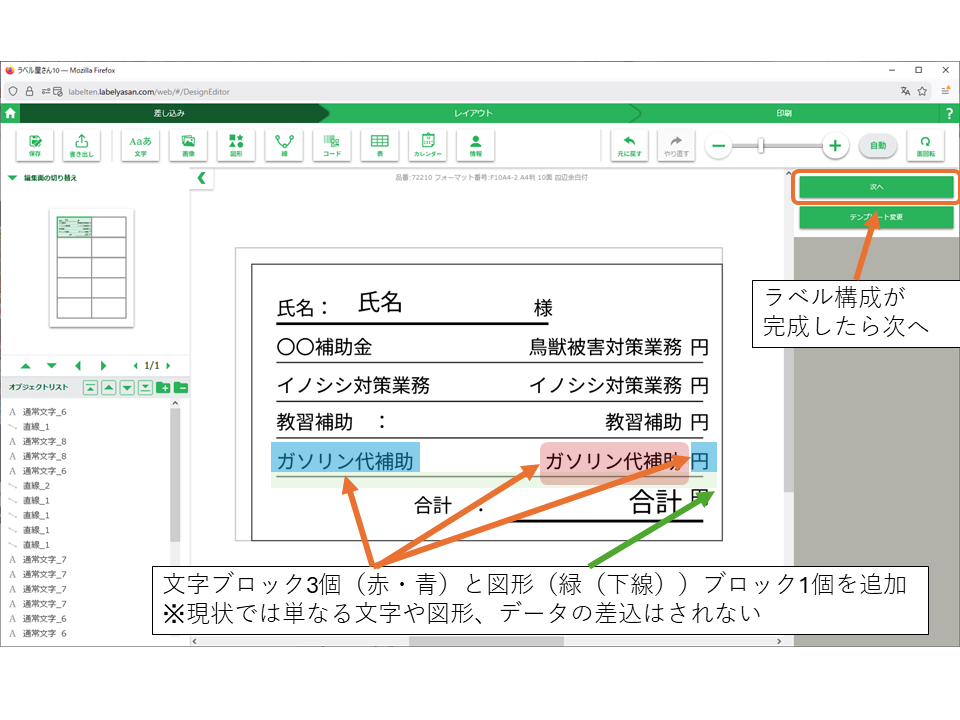
ラベルデータ構成の説明です。余計な緑線がついていますが、ラベルデータは下記のように文字ブロックと図形ブロックで構成されており、印字する文字ブロック(青枠・赤枠)と差込データとリンクした文字ブロック(赤色付)でできてます。
ラベルデザインの編集
ラベルの記載項目を変更する場合はデザイン編集をクリック
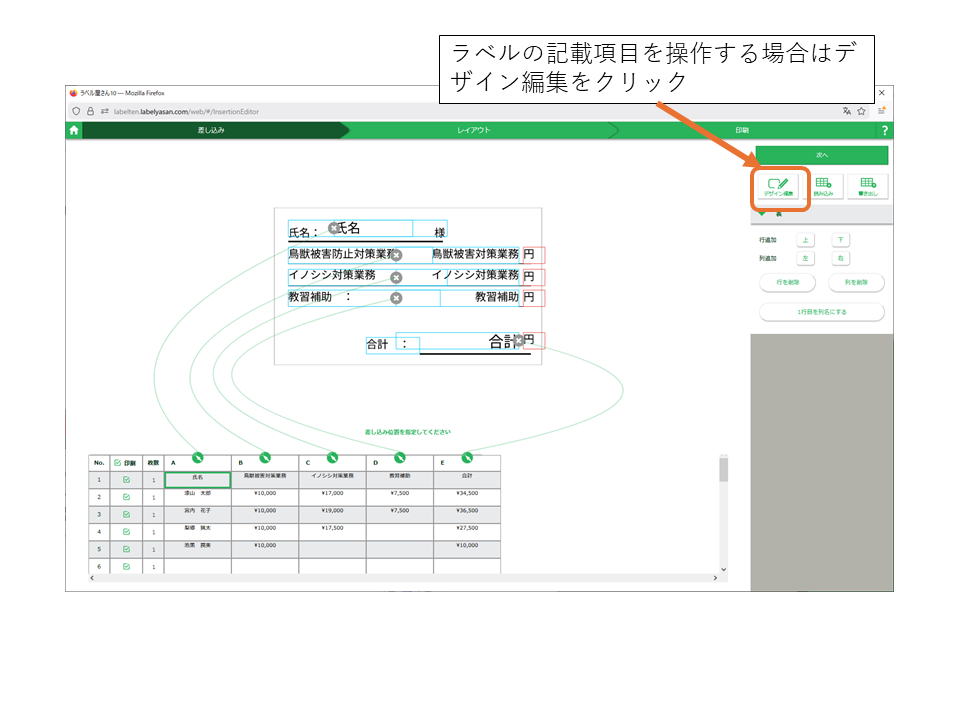
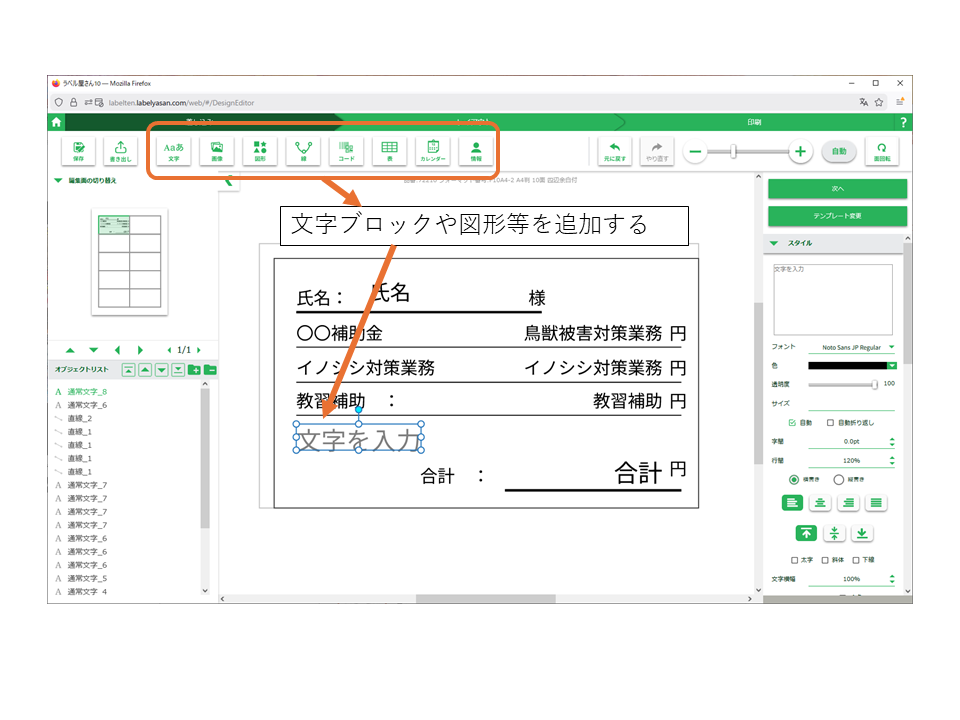
デザイン変更をクリックすると次のような編集画面に移行します。使用感としてはパワーポイントのような文字ブロックと図形ブロックからできています。
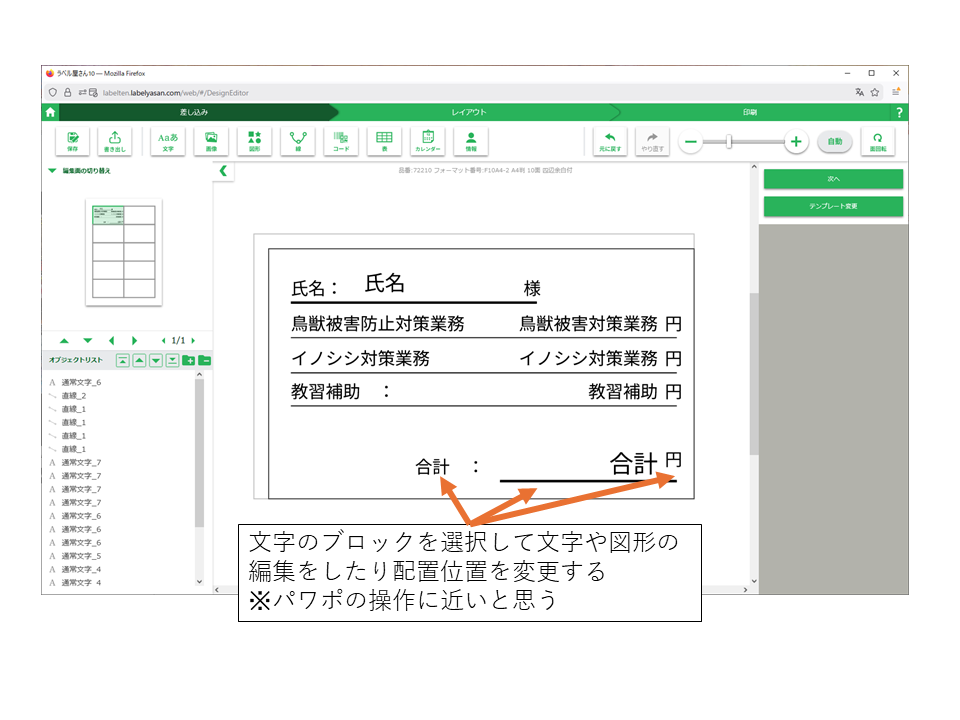
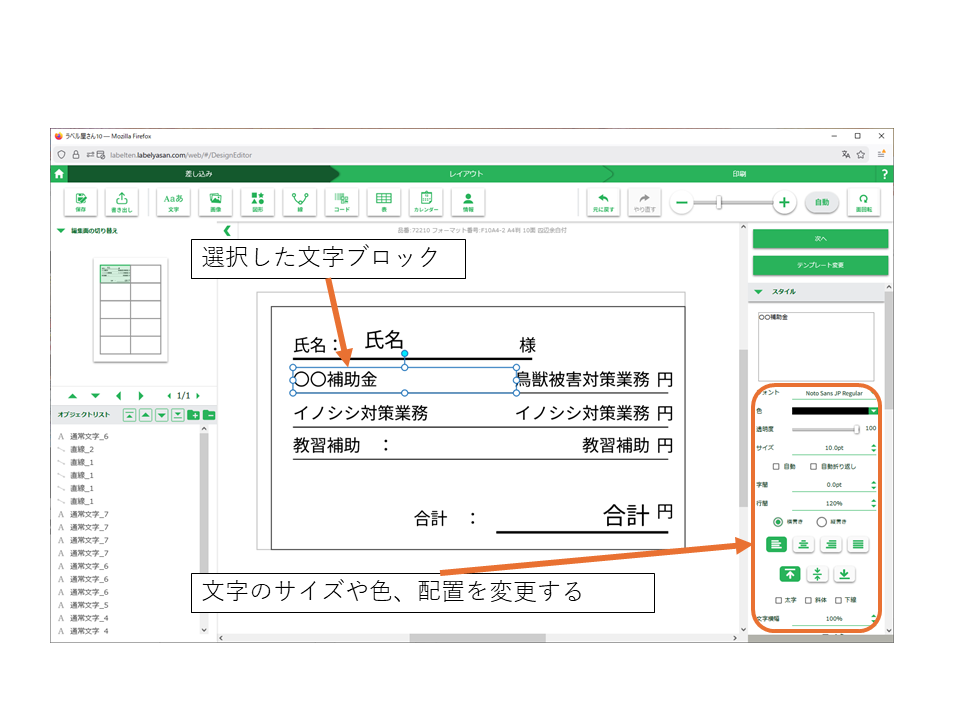
変更したい文字ブロックを選択して中の文字等を変更できます。右わきのメニューから文字の大きさや色、配置を変更できます。
新しい要素を追加するときは冗談のメニューバーから追加したい要素を選択してラベルの配置したいところをクリックします。ここでは新たに4つ目の支給項目としてガソリン代の補助項目を追加するところです。
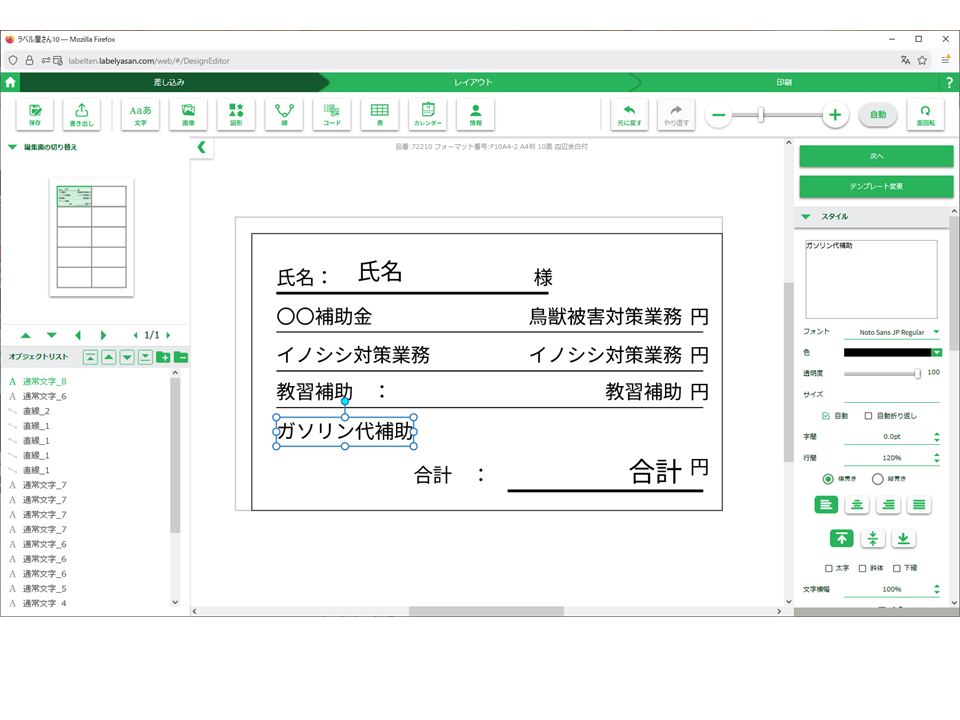
印字するガソリン代と円と下線、各人によって変わる金額の項目を文字ブロック・図形ブロックとして追加します。ラベル構成が完成したら次へを押します。
表データの読み込みと紐づけ
次に追加した項目と修正した読み込む表データの読み込みと、紐づけを行います。費目の追加を行った表データを右上の読み込みから読み込みます。下の図は修正後の表を読み込んだものになってます。
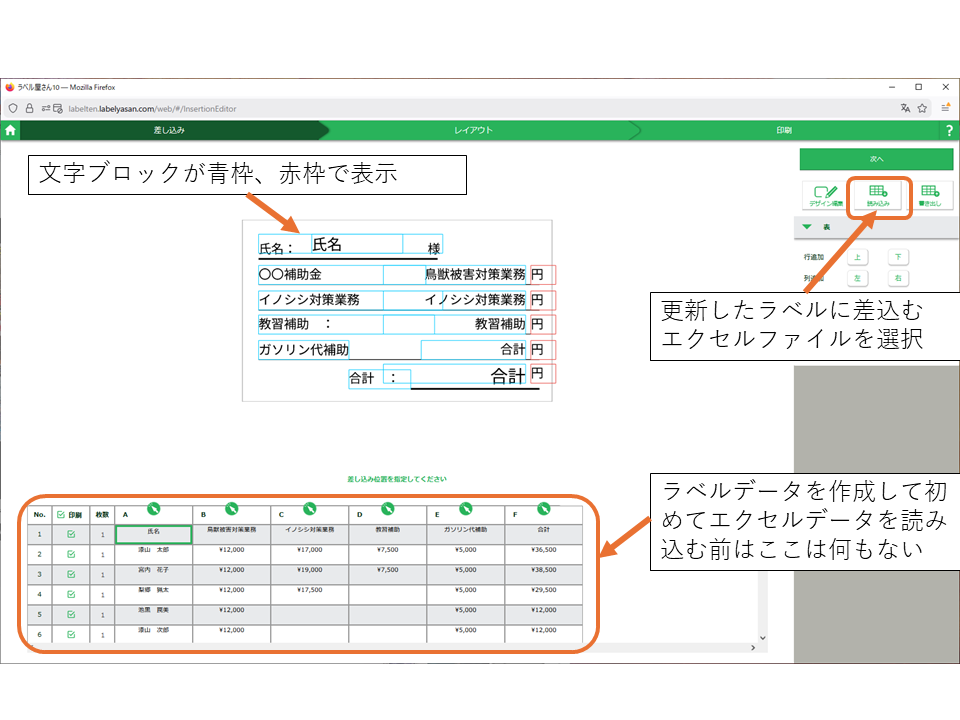
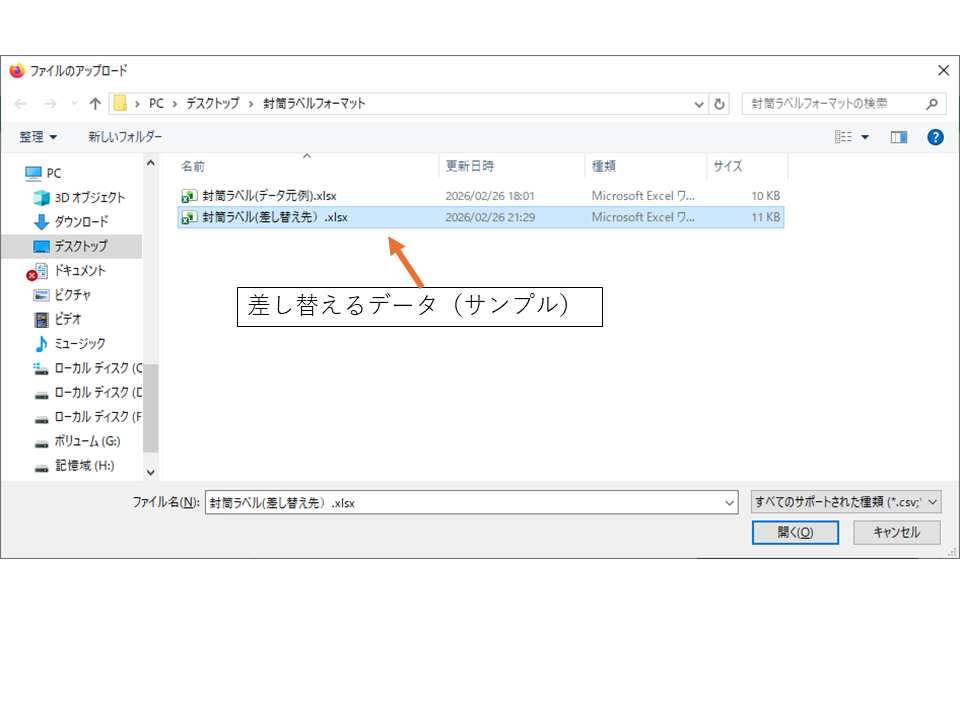
修正後の表を読み込んだあとラベルの項目と表データの紐づけの修正を行います。
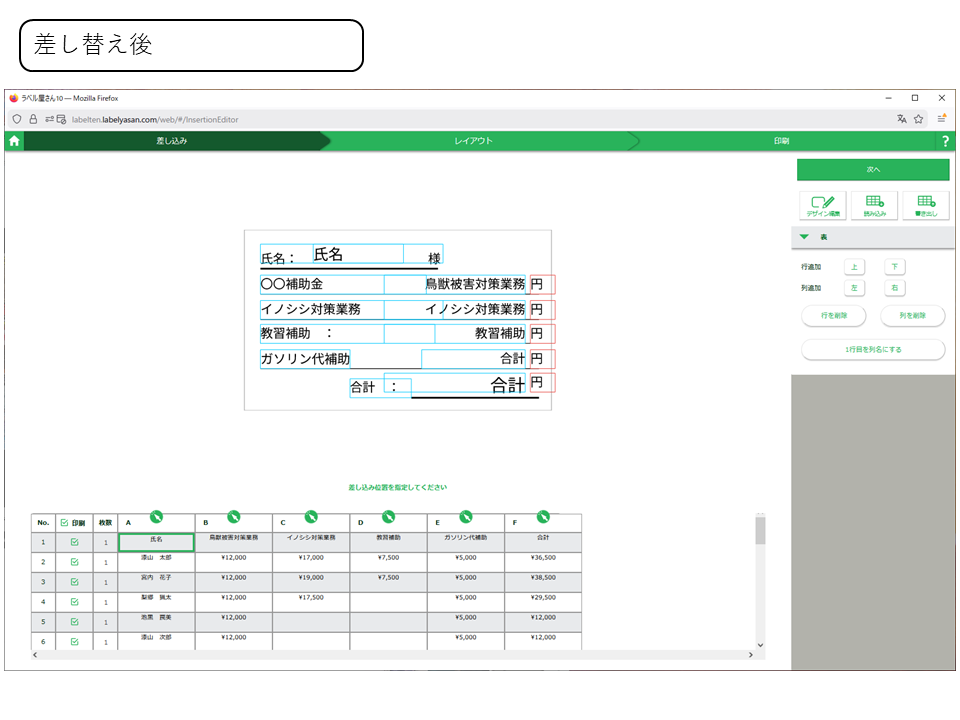
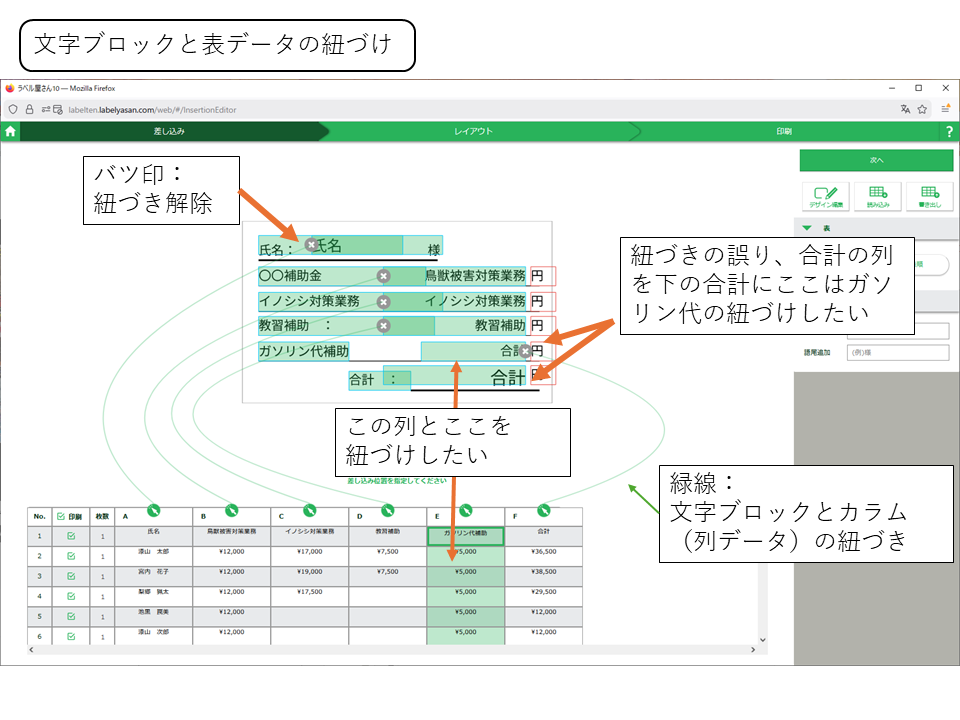
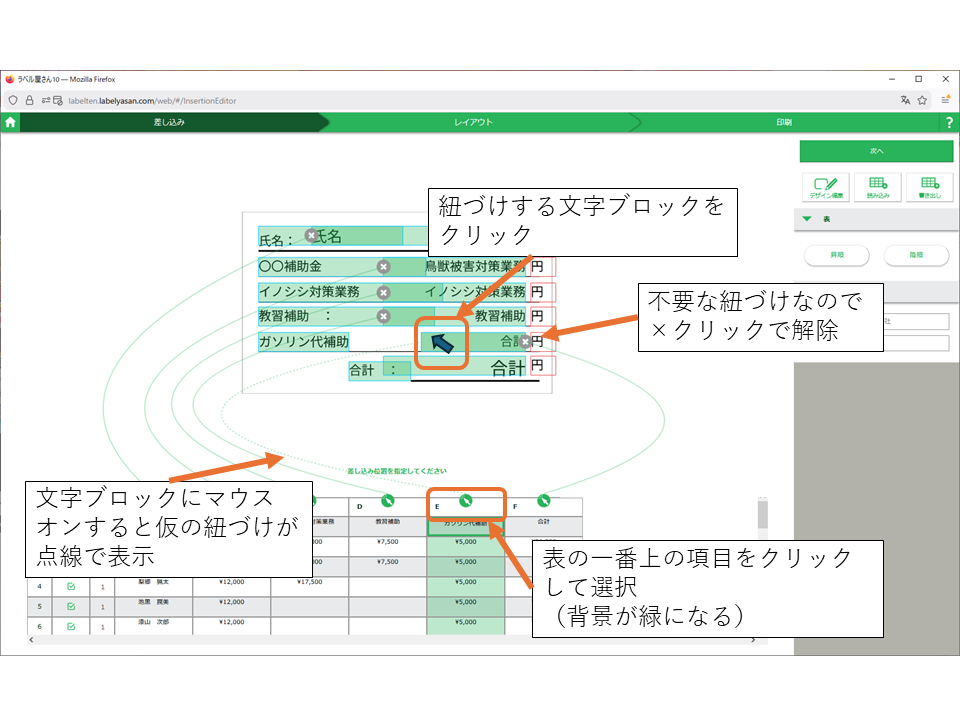
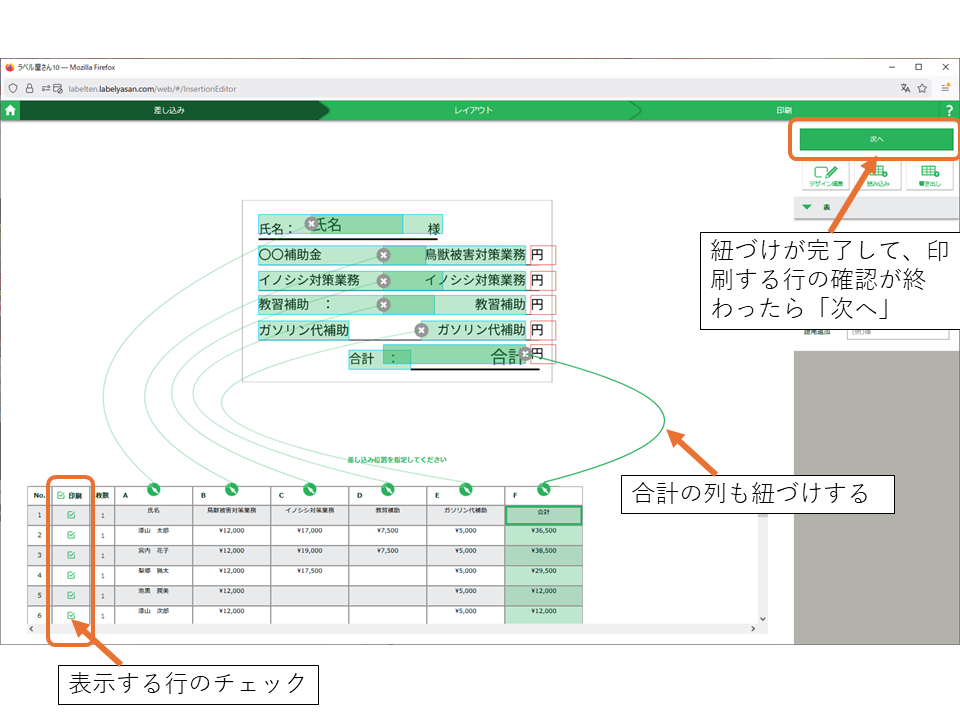
下の表部分を選択するとラベルの項目と紐づけの表示がされます。緑の実線は表の列と紐づけしてある文字ブロックを島しています。ラベルについているバツ印は紐づけを解除できます。今の段階だと、追加したガソリン代の金額項目と表のガソリン代の列を紐づけします。更新した都合で前の表の合計がガソリン代の値のところについているのでこれは解除して、一番下の合計金額の金額のところに紐づけなおします。
プレビューの確認と印刷、保存
ラベルの文字ブロックと表の列の紐づけが完了して、印刷する行をチェックし終わったら次へを押します。
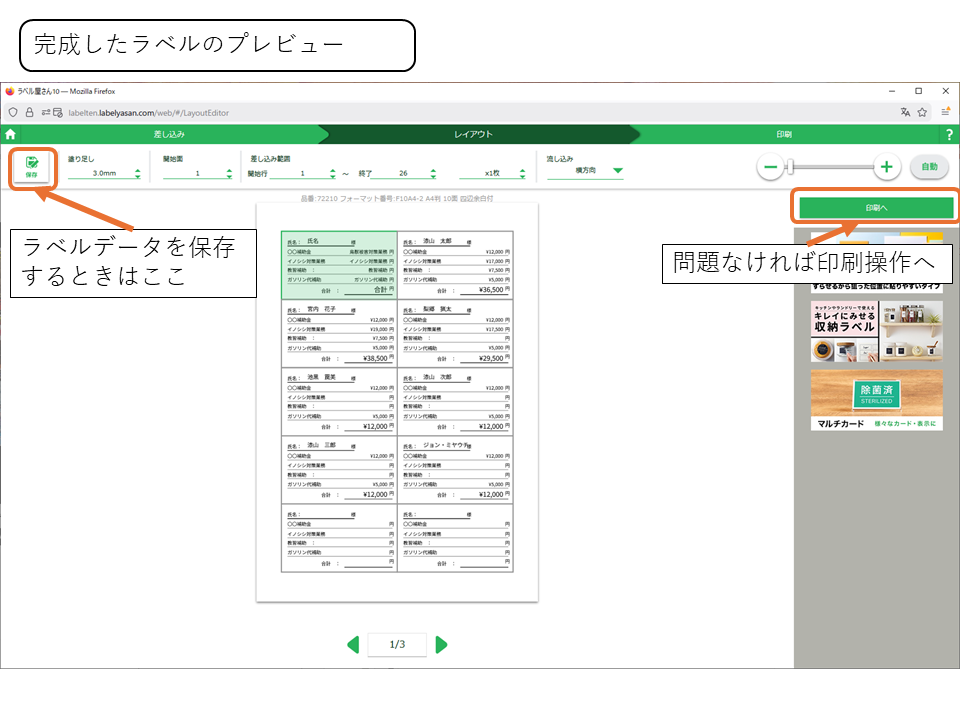
プレビューが問題なけれ次へを押して印刷操作へ行きます。保存するときは上のメニューボタンの保存を押します。
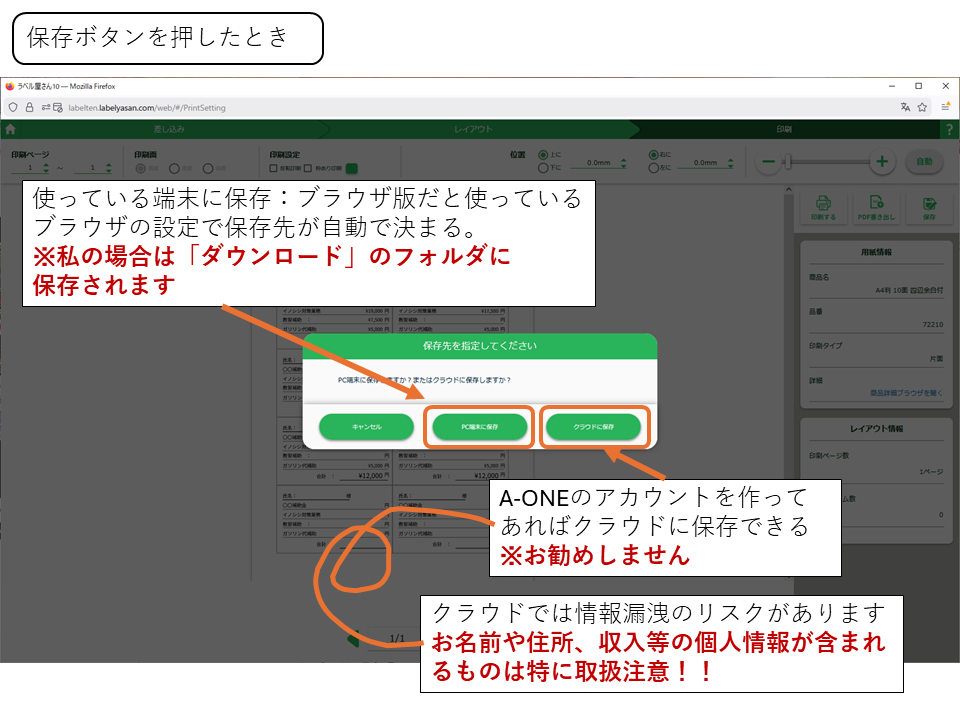
A-ONEのアカウントを作ってあればクラウドでの保存もできます。が、クラウドでは情報漏洩のリスクがあります。(ローカル環境でもセキュリティ設定が甘いと漏洩しますが汗)なので、個人情報を含む場合はご自身の端末上への保存をお勧めします。
PCに保存を押すとダウンロードフォルダに保存されます。
ラベルを0から作る
蛇足として、今回使用した型番以外では自力で作成することになるのでその場合の導入だけの紹介です。
0から作成する場合の導入部分
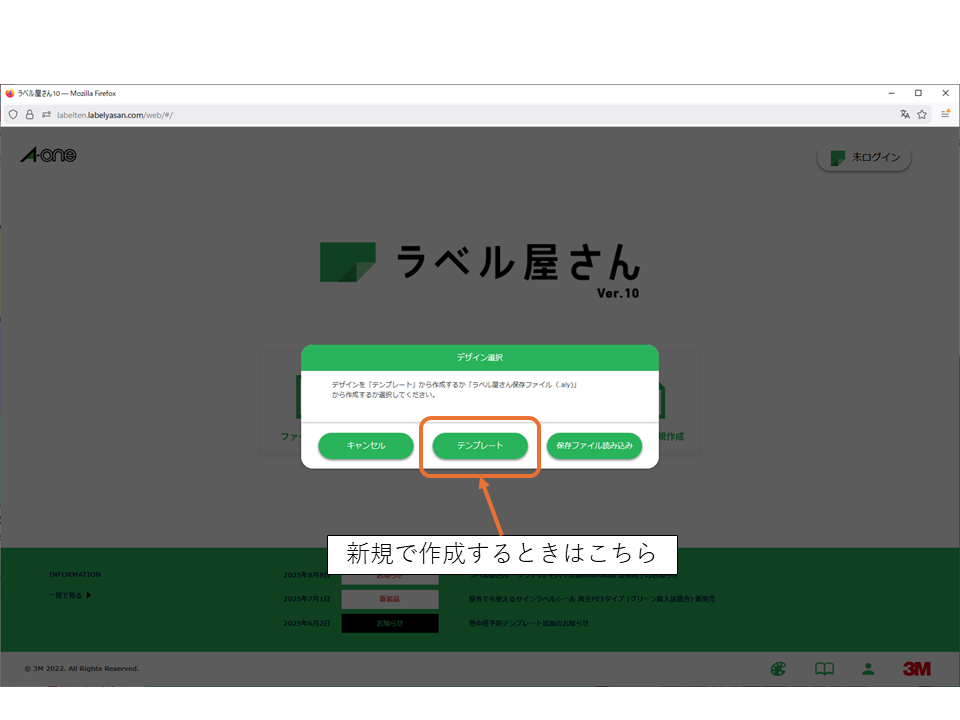
新規でエクセルファイル等の表データを差し込みをしたラベルデータを作る際は、新規作成ではなくその脇の差し込み新規作成を行います。
新規作成は差込を行わないラベルの新規作成になってます。
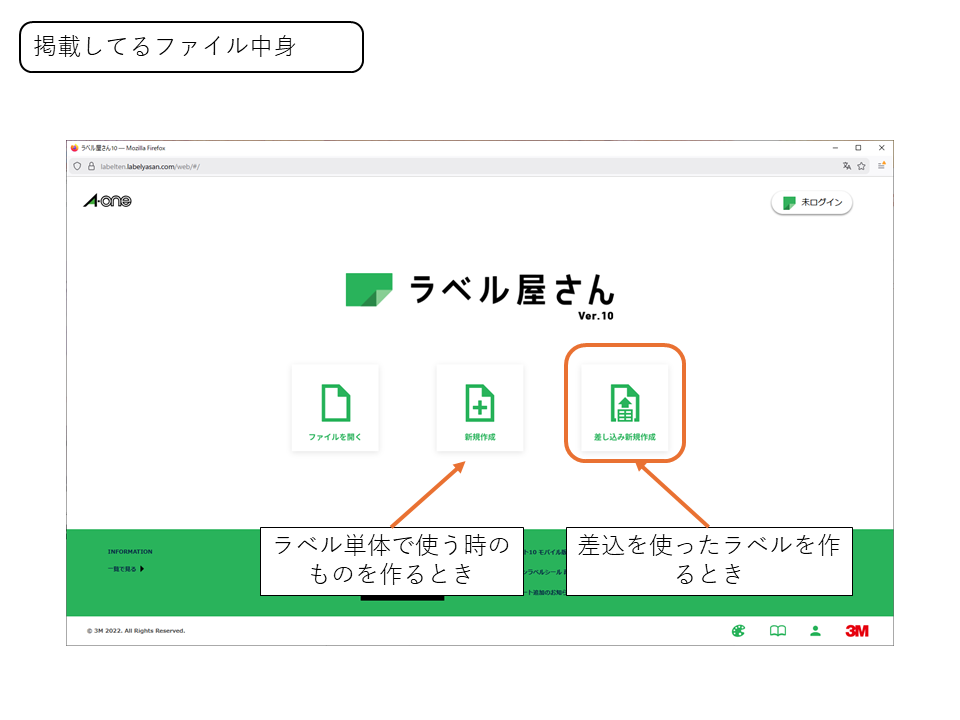
テンプレートがなくても真っ新のテンプレがあるのでここから新規作成を行います。
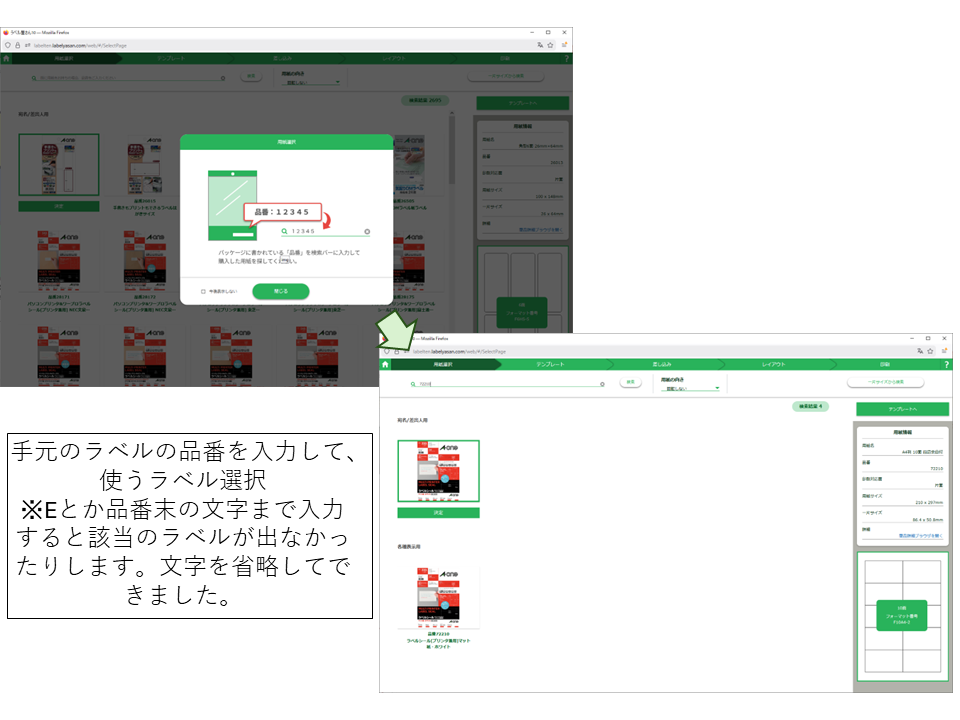
テンプレートを選択する前に、使用するお手持ちのラベルの品番を入力して、使用するラベルを選びます。アマゾン版だけなのかもしれませんが品番(数字)+Eとなっていて全部入力すると出ない場合がありましたが、その場合数字部分だけ入力すれば問題なく使用できました。Eはeconomy?の略ですかね?ご参考までに。
使用するラベルを選択できたら、フォーマーマットを選びます。このラベルは封筒の表書きに使われることが多いためか、白紙以外のフォーマットは宛先の書き方例が多かったです。

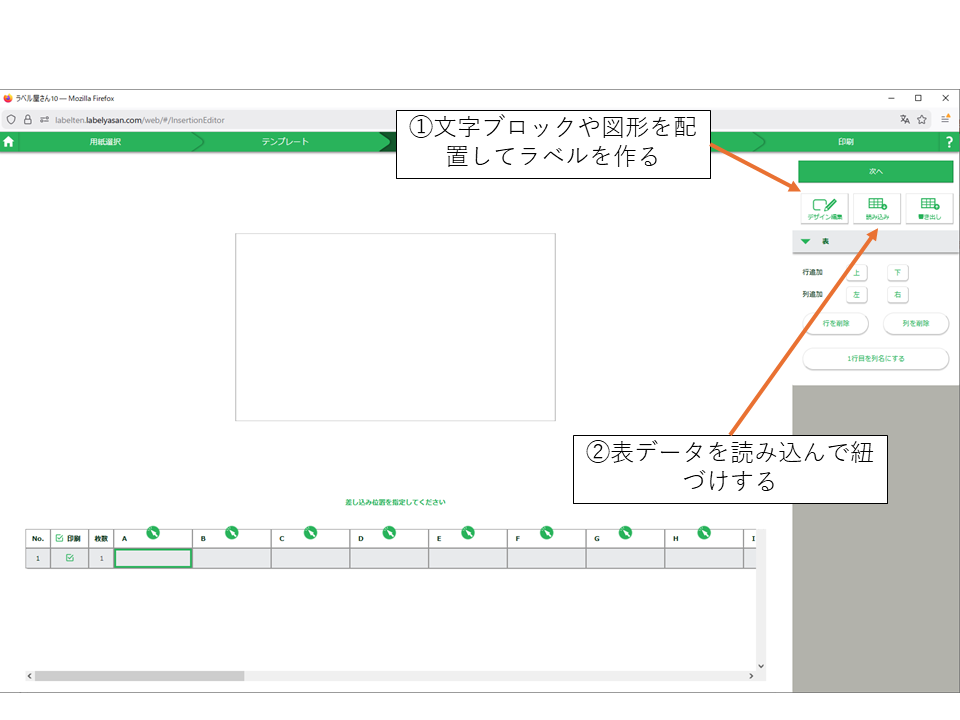
白紙のフォーマットを選ぶと下記のような白紙のラベルと何も入ってない表が表示されます。ここで前述で説明したようにデザイン編集を行ってラベル構成を作り、差し込みを行う表を読み込んで紐づけを行います。
参考
A-ONEさんのマニュアルへのリンクを下記に掲載します。不明なことがあれば、私よりもメーカーさんへお問い合わせしていただいた方が正確だと思いますのでよろしくお願いいたします。

コメント